4-1.フレッツ(PPPoE)簡単設定

フレッツ(PPPoE)簡単設定 について説明します。

フレッツ(PPPoE)簡単設定 は、フレッツ 光ネクスト や Bフレッツ、フレッツ・ADSL、eo光等、PPPoEによるユーザー認証が必要なプロバイダへ接続するために、最低限必要な設定のみを行います。
 
 * プロバイダから(PPPoEクライアントによって)IPアドレスを自動取得します。
 
フレッツ(PPPoE)簡単設定 を行う際の注意
  フレッツ(PPPoE)簡単設定 を行うと、「フレッツ(PPPoE)簡単設定」で設定した内容以外、工場出荷値に戻ります。
  (NetGenesisのLANポートIPアドレスが「192.168.0.1/24」に戻る、SYSLOGの設定がクリアされる等、それまでに行った設定が工場出荷値に戻ります。)

  フレッツ(PPPoE)簡単設定 を行うと、PPPOEポート1(セッション1)の接続設定がWANポート1に設定されます。

  フレッツ(PPPoE)簡単設定 を行うと、スタティックルーティング設定は「PPPoEポート1(セッション1)」がデフォルトゲートウェイとして設定されます。

  プロバイダから固定IPアドレスを取得している場合、「フレッツ(PPPoE)簡単設定」では設定を行うことができません。
  プロバイダから固定IPアドレスを取得している場合は 6.Bフレッツやフレッツ・ADSLで固定IPアドレスを使う を参照して下さい。


NetGenesisの全ての設定を工場出荷値に戻すと同時に、以下の設定を行います。
 
フレッツ(PPPoE)簡単設定 で設定する内容

接続情報
(アカウント)
の設定

ユーザー名
・ プロバイダから指定された接続アカウント、ユーザーID等。
パスワード
パスワード再入力
・ プロバイダから指定されたパスワード。
DNS情報
の設定
プライマリDNS
セカンダリDNS
・ プロバイダから提供された資料等にDNS情報がない場合(ユーザー名・パスワードのみ)、「プライマリDNS」「セカンダリDNS」の設定は不要です。
スタティックルーティング
の設定
(自動設定※)
PPPoEポート1
WANポート1
・ 「PPPoEポート1(セッション1)をデフォルトゲートウェイに使用する」にチェックが入ります。
・ 「WANポート1をデフォルトゲートウェイに使用する」のチェックが外れます。
※  自動的に設定されます。(フレッツ(PPPoE)簡単設定画面上には表示されません。)

  WANポート1の動作モードは「PPPoEクライアント」に設定されます。
  上記の接続情報(アカウント)やDNS情報は「PPPoE ポート1(セッション1) IPアドレス自動取得」に設定されます。
  接続情報(アカウント)やDNS情報以外の「PPPoE ポート1(セッション1) IPアドレス自動取得」の設定は、全て工場出荷値になります。
  スタティックルーティング設定は、PPPoEポート1(セッション1)がデフォルトゲートウェイに設定されます。
 
PPPoE ポート1(セッション1) IPアドレス自動取得
工場出荷値 一覧
設定項目名 工場出荷値
ニックネーム(接続名称)の設定 ニックネーム(接続名称) PPPoE1 connection
接続情報(アカウント)の設定
オプション設定
接続先サーバー名 (空欄)
サービス名 (空欄)
MTUの設定 MSS CLAMPを使用する チェックあり(有効)
MTU値 1454
回線接続方法の設定 − 常時接続
セッションキープアライブ機能の設定 セッションキープアライブ機能を使用する チェックあり(有効)
発行回数 6回
発行間隔 0:00:30 (30秒)
DMZホスト機能の設定 DMZホスト機能を使用する チェックなし(無効)
IPアドレス変換の設定 セッション情報保持時間 3分
PPTP変換の設定 チェックなし(無効)
DNS情報の設定 WAN側から取得したDNS情報を優先する チェックあり(有効)
AutoDNS機能を使用する チェックあり(有効)


フレッツ(PPPoE)簡単設定 を行う場合は、以下の手順で行って下さい。
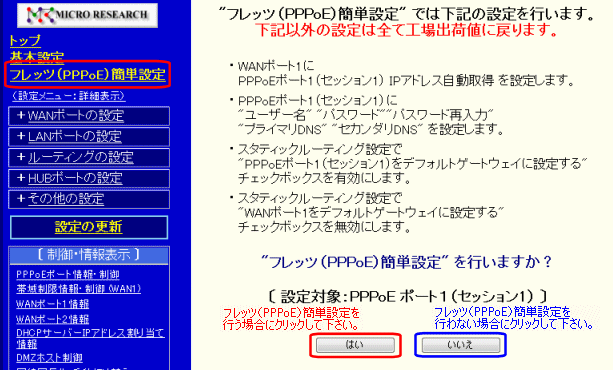
  1. 設定画面のメニューの[フレッツ(PPPoE)簡単設定]をクリックして下さい。
     
  2. 以下の確認画面が表示されます。

     
      「フレッツ(PPPoE)簡単設定」を行う場合
     → 「はい」をクリックして下さい。
    3 へ進んで下さい。
     
     チェック!
    「はい」をクリックした時点で、NetGenesisの設定が工場出荷値に戻ります。
    設定を元の状態(「はい」をクリックする前の状態)に戻したい場合、NetGenesisの電源を入れ直すか、NetGenesisの再起動を行って下さい。
    NetGenesisの再起動については 20.ファームウェアバージョンアップとNetGenesisの再起動 を参照して下さい。
     
      「フレッツ(PPPoE)簡単設定」を行わない場合
     → 「いいえ」をクリックして下さい。
      前に操作を行っていた画面に戻ります。(NetGenesisの設定は変わりません。)
     
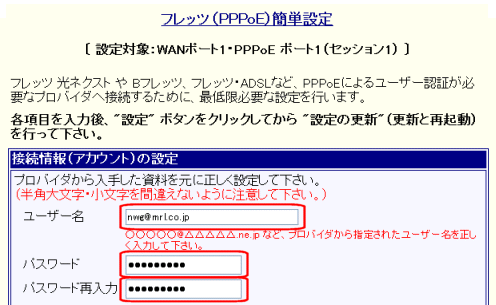
  3. 「フレッツ(PPPoE)簡単設定」画面が表示されます。
     
    プロバイダ等から提供された資料等を元に、各設定を行って下さい。
    【 接続情報(アカウント)の設定 】
      ユーザー名
      パスワード
    パスワード再入力
      → プロバイダ等から提供された資料等を元に設定を行って下さい。
     
     
     チェック!
    「ユーザー名」は「xxxxx@xxxxx.ne.jp」等、"@" を含めて全て入力して下さい。
    半角大文字と小文字を間違えないように注意して下さい。
    大文字と小文字を間違えるとプロバイダ等と接続できません。
     
    −備考:入力可能な文字数−
    ユーザー名 64文字
    パスワード
    パスワード再入力
    64文字
     ※半角文字に換算。
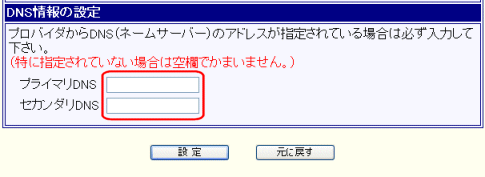
    【 DNS情報の設定 】
      プライマリDNS
      セカンダリDNS
     → プロバイダ等から提供された資料等にDNSサーバーの情報がある場合は、必ず設定して下さい。
      DNSサーバーの情報がない場合は空欄でかまいません。
     
     メ モ
    プロバイダ等から提供された資料等にDNSサーバーの情報が無い場合、PPPoEサーバー側がDNSサーバーのIPアドレスを自動付与しています。
    (NetGenesisが自動取得しますので、[プライマリDNS][セカンダリDNS]ともに設定不要です。)

    設定が完了しましたら、[設定]ボタンをクリックして下さい。
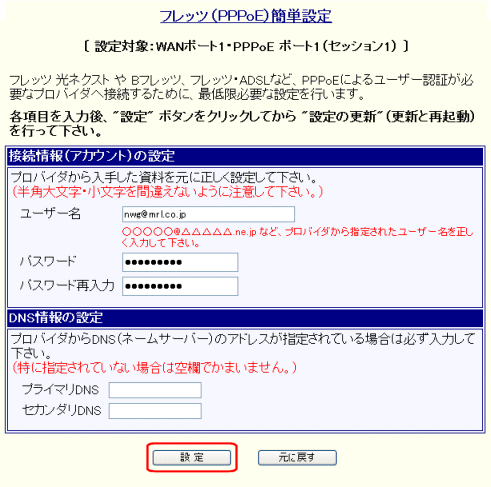
以上で フレッツ(PPPoE)簡単設定 は完了です。
 
 
全ての設定が完了した場合は、
左のメニューの  設定の更新  をクリックして下さい。
  "設定の更新" と "NetGenesisの再起動" を行って下さい。
  詳しくは 3-4.設定の終了(更新・再起動) を参照して下さい。
  引き続き設定を行う場合は、左のメニューをクリックし、必要な設定を行って下さい。

設定内容の変更手順
フレッツ(PPPoE)簡単設定 で設定した内容を変更する場合は、以下の手順で行って下さい。
左のメニューの[WANポート1 動作モード・帯域設定]
(WANポートの設定)をクリックする。
↓
「WANポート1 動作モード・帯域設定」画面の
「PPPoE クライアント」欄の中の
「IPアドレス自動取得 / IPアドレス固定(1〜16個)/ ・・・」 を選択して
[詳細設定]ボタンをクリックする。
↓
「PPPoEポート 動作モード設定」画面の
「PPPoE ポート1(セッション1)を使用する」欄の中の
〔 IPアドレス自動取得 [IPマスカレード変換有効] 〕 を選択して
[セッション1 詳細設定]ボタンをクリックする。
↓
「PPPoE ポート1(セッション1) IPアドレス自動取得」
設定画面が表示される。
 
直前に表示したページへ戻る
4.Bフレッツやフレッツ・ADSL等へ接続する へ戻る