
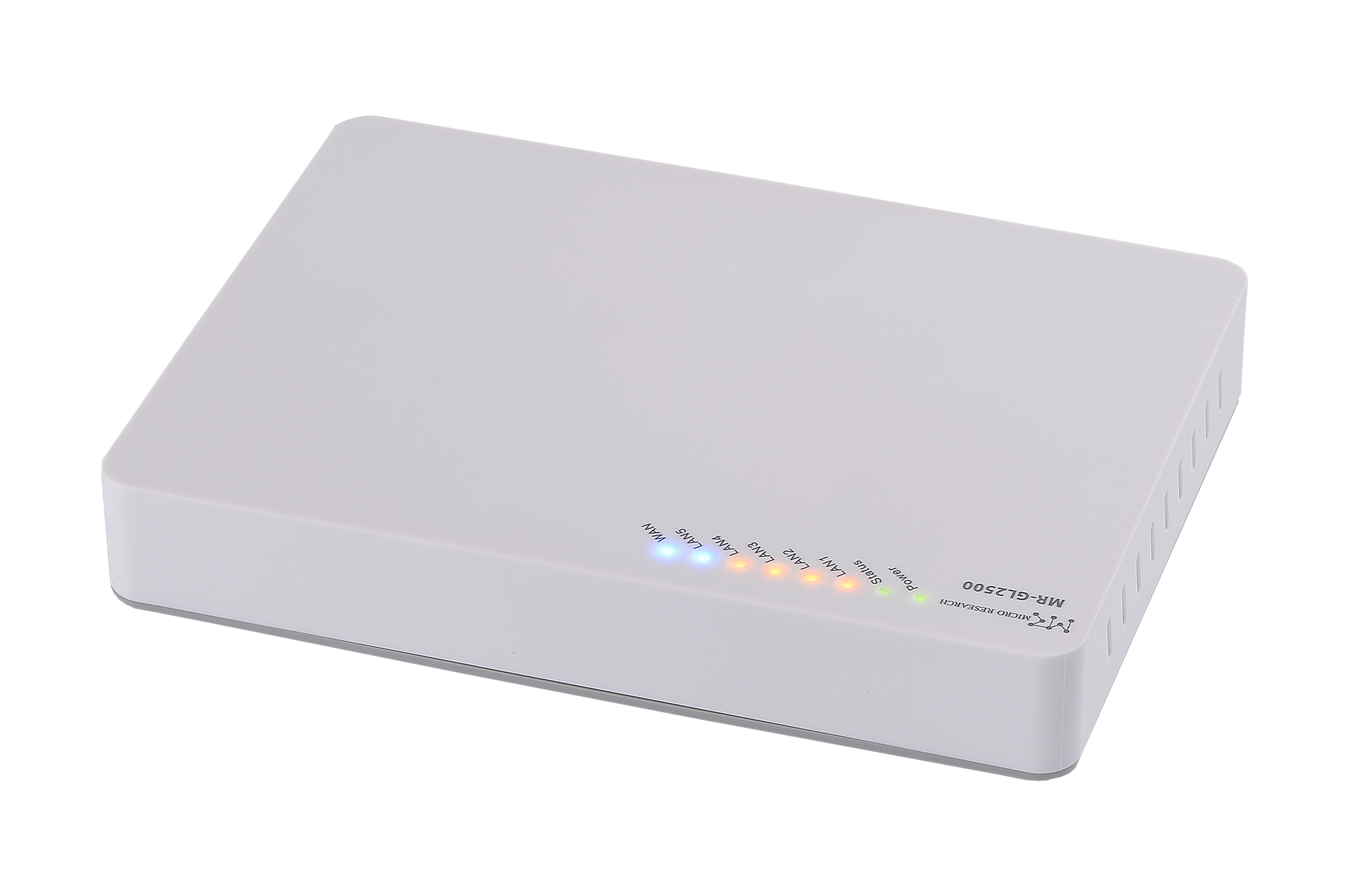
NetGenesis GigaLink2500
ギガビットイーサネット対応ブロードバンドルーター NetGenesis GigaLink2500
このページではNetGenesis GigaLink2500に関する「ファームウェア」「ユーザーズマニュアル」「よくある質問」の情報を掲載しています。
マニュアル
NetGenesis GigaLink2500 ユーザーズマニュアル 第1.0版 〔最新版〕

 オンラインマニュアルを見る
 - 本ファイルはPDF形式です。
本ファイルをダウンロードしたい場合は、WWWブラウザ上で「対象をファイルに保存」する等の操作を行って下さい。
よくある質問
ご購入前のご質問
- NetGenesis GigaLink1200との違いは何ですか?
NetGenesis GigaLink2500は、2.5GbEに対応した有線ポートをWAN側に1ポート、LAN側に1ポート搭載しています。
また、LANポートネットワーク拡張機能に対応していますので、LAN側に異なるネットワークセグメントを構築することができます。ただし、以下の機能については非対応となります。
・IPアドレス複数固定設定(NAT/IPマスカレード設定)
・ローカルルータ設定
・ソースルーティング機能
・トラフィック制御機能(WANポート帯域制御、シェーピング、優先ルーティング)
・HUB機能(VLAN、QoS、ミラーリング、速度制限)
- NURO 光回線で複数固定IPアドレスは使用できますか?
複数固定IPアドレスではご利用頂けません。
IPアドレス自動取得であればご利用頂けます。
- フレッツ・VPN ワイドで使用できますか?
使用できます。
- auひかりのギガ得プランで使用できますか?
ギガホームゲートウェイ(Aterm BL190HW ※)にブリッジ機能(ルーター機能無効)がないため、NetGenesisを回線接続用のルーターとして使用することはできません。
ギガホームゲートウェイのLAN側でローカルのルーターとして使用することは可能ですが、その場合UPnP機能が正しく動作しない可能性があります。
- 電話回線や専用線を使って拠点間通信を行いたい。
アナログモデム内蔵ルーターNetGenesis GigaLink1200 Plusをご利用下さい。
- IPv6に対応していますか?
NetGenesis GigaLink2500はIPoE IPv4 over IPv6に対応しています。
以下の方式に対応しています。
・DS-Lite方式 :インターネットマルチフィード社「transix」
・MAP-E方式 :JPIX社「v6プラス」、ビッグローブ社「IPv6オプション」
- サーバー公開時にポートマッピング(外部ポートと内部ポートの変換)はできますか?
可能です。
- ヘアピンNATに対応していますか?
対応しています。
- リモートメンテナンスはできますか?
WAN(インターネット)側からの設定を許可することができます。
また、パスワードに加えて、設定ポート番号(工場出荷値:TCP80)の変更や、アクセスを許可するIPアドレス/ネットワークアドレスの登録により、設定情報を保護することができます。
- VPN接続はできますか?
MR-GL2500はWAN側のPPTPサーバーへ接続する事が可能です。
また、PPTPパススルー、IPsecパススルーに対応しています。
- NetGenesisはアンナンバード(unnumbered)接続に対応していますか?
PPPoE接続時のみ対応しています。
(PPPoEセッション1でのみアンナンバード接続が可能です。)
- DHCPサーバー機能でMACアドレスによる固定IPアドレスの割り当てはできますか?
対応しています。
- 保守契約はありますか?
保守契約はご用意しておりません。
設定・接続時のご質問
- 設定画面が開けない。
NetGenesisの設定画面が開けない場合、以下の内容を確認して下さい。
- 本体上面のL1~L5リンクランプは点灯していますか?
WWWブラウザを起動したパソコンと、NetGenesisが正しく接続されていますか?
HUB経由している場合は直結して1対1で試してください。 - NetGenesisのDHCPサーバーを使用する(工場出荷値)場合、IPアドレスが正しく取得されていますか?
NetGenesisのLANポートIPアドレスとパソコンのIPアドレスが同じネットワークのときのみ、NetGenesisの設定画面へログオンすることができます。 - パソコンにネットワークアダプタが複数セットアップされていませんか?
パソコンにネットワークアダプタ(無線LANも含む)が複数セットアップされている場合は、NetGenesisに接続していないネットワークアダプタを一時的に無効(未使用)にして下さい。 - WWWブラウザのキャッシュを削除してみて下さい。
WWWブラウザのキャッシュを削除する方法については、各WWWブラウザのマニュアルやヘルプを参照して下さい。
- 本体上面のL1~L5リンクランプは点灯していますか?
- NetGenesisのIPアドレスを変更したのに反映されない。
DHCPサーバーの設定変更を行った場合は、パソコンのIPアドレスの開放、再取得を行って再度お試し下さい。
- 設定画面へログオンするためのパスワードがわからない。
工場出荷値では「passwd」に設定されています。
初期設定時にパスワード変更が必須のため、初期設定時でない場合はパスワードが変更されています。
変更したパスワードを知る方法はありません。
パスワードがわからなくなった場合は、NetGenesis GigaLink2500の初期化を行い、全ての設定を最初から行って下さい。
初期化は以下の手順で行って下さい。
1)電源を投入し、「POWER」と「STATUS」ランプがグリーンで点灯している事を確認して下さい。
2)本体側面の穴に細い棒等を差し込んで中のリセットスイッチを20 秒以上押し続けて下さい。
3)「POWER」以外のLED が全て消灯して、再度点灯したらリセットボタンを離して下さい。
4)「POWER」と「STATUS」ランプがグリーンで点灯すれば初期化完了です。
- サーバー公開(ポート開放)をしたい。
初期状態(ポートフォワーディング未設定、及びDMZホスト機能が無効)の場合、NetGenesisのIPマスカレード(IPアドレス変換機能)によって、インターネット側(WAN側)から開始された通信は破棄されます。
「ポートフォワーディング設定」または「DMZホスト設定」を行うことにより、インターネット側(WAN側)から開始される通信を、NetGenesisのLAN側へ通すことが可能です。
- フレッツ・VPN ワイドへ接続するにはどうしたら良いですか?
フレッツ・VPN ワイドへ接続する設定方法は、IPアドレスの払い出し方法により異なります。
■ LAN型払い出しの場合(ネットワークアドレスの払い出し) PPPoEクライアント アンナンバード設定を行って下さい。(PPPoEセッション1限定) ■ 端末型払い出しの場合(1個のIPアドレスを払い出し) PPPoEクライアント IPアドレス自動取得設定を行って下さい。(PPPoEセッション1~4いずれでも可)
トラブルに関するご質問
- インターネットに接続できない。~ PPPoEクライアント接続時 ~
■プロバイダからIPアドレス等が正しく取得できているか、確認して下さい。
「ダッシュボード」画面で確認することができます。
・IPアドレス等が正しく取得できている場合
パソコンのTCP/IP設定(デフォルトゲートウェイやDNSサーバーアドレス等)や、使用するソフトウェアの設定が正しいか確認して下さい。・IPアドレス等が正しく取得できていない場合
PPPoE設定で接続情報(アカウント)の設定が正しいか確認して下さい。
(接続ID、パスワードに誤りが無いか確認して下さい。■回線終端装置とNetGenesisの接続を確認して下さい。
WANポートと回線終端装置が正しく接続され、NetGenesis上面のWANランプが点灯しているか確認して下さい。
(WANランプが点灯していない場合、正しく接続できていません。)■回線側で障害が発生していませんか?
回線終端装置とパソコンを直結して(NetGenesisを介さない状態にして)インターネットへ接続できるか確認して下さい。
接続できない場合は回線事業者やプロバイダへお問い合わせ下さい。
- インターネットに接続できない。 ~ DHCPクライアント接続時 ~
■プロバイダからIPアドレス等が正しく取得できているか、確認して下さい。
「ダッシュボード」画面で確認することができます。
・IPアドレス等が正しく取得できている場合
パソコンのTCP/IP設定(デフォルトゲートウェイやDNSサーバーアドレス等)や、使用するソフトウェアの設定が正しいか確認して下さい。・IPアドレス等が正しく取得できていない場合
以降の各項目を確認して下さい。■回線終端装置とNetGenesisの接続を確認して下さい。
WANポートと回線終端装置が正しく接続され、NetGenesis上面のWANランプが点灯しているか確認して下さい。
(WANランプが点灯していない場合、正しく接続できていません。)■回線側で障害が発生していませんか?
回線終端装置とパソコンを直結して(NetGenesisを介さない状態にして)インターネットへ接続できるか確認して下さい。
接続できない場合は回線事業者やプロバイダへお問い合わせ下さい。
- インターネットに接続できない。 ~IPアドレス固定時 ~
■「WANポート設定」の「IPアドレス固定設定」に設定した、IPアドレスやデフォルトゲートウェイに誤りが無いか確認して下さい。
■回線終端装置とNetGenesisの接続を確認して下さい。
WANポートと回線終端装置が正しく接続され、NetGenesis上面のWANランプが点灯しているか確認して下さい。
(WANランプが点灯していない場合、正しく接続できていません。)■回線側で障害が発生していませんか?
回線終端装置とパソコンを直結して(NetGenesisを介さない状態にして)インターネットへ接続できるか確認して下さい。
接続できない場合は回線事業者やプロバイダへお問い合わせ下さい。
- インターネットへ接続できない。~ IPv4 over IPv6接続時 ~
■ プロバイダからIPアドレス等が正しく取得できているか、確認して下さい。 「ダッシュボード」画面で確認することができます。 ・ IPアドレス等が正しく取得できている場合 パソコンのTCP/IP設定(デフォルトゲートウェイやDNSサーバーアドレス等)や、使用するソフトウェアの設定が正しいか確認して下さい。 ・ IPアドレス等が正しく取得できていない場合 以降の各項目を確認して下さい。 ■ 設定した「IPv4 Over IPv6 接続方式」が「Auto」の場合、実際の通信方式に合わせた設定を行って下さい。 「Auto」に設定した場合、接続完了までに時間がかかることがあります。しばらく待っても接続出来ない場合、実際の通信方式に合わせて設定を変更して下さい。 Transix Service (DS-Lite) インターネットマルチフィード株式会社が提供する「transix」(DS-Lite方式)でIPv4 over IPv6通信を行います。 v6Plus (MAP-E) 株式会社JPIXが提供する「v6プラス」(MAP-E方式)でIPv4 over IPv6通信を行います。 IPv6Option (MAP-E) ビッグローブ株式会社が提供する「IPv6オプション」(MAP-E方式)でIPv4 over IPv6通信を行います。 ■ NetGenesisを再起動して下さい。 電源をOFF/ONする、または設定画面の「管理」から「再起動」を実行して下さい。
- 特定のホームページだけアクセスできない。
■ 「MTUの設定」(MTU値)を変更していませんか? 「MTUの設定」(MTU値)を変更した場合、このような現象が発生することがあります。
「MTUの設定」を工場出荷値に戻してみて下さい。MTUの設定は「ネットワーク」→「WANポート」内にあります。
- ファームウェアバージョンアップに失敗した。
ファームウェアのバージョンアップに失敗した場合、お客様の手元で復旧する方法はありません。
NetGenesis本体を当社へお送り下さい。
【送付先】
〒140-0004 東京都品川区南品川2-2-10 南品川Nビル2F
株式会社マイクロリサーチ NetGenesisファームウェア補修係
TEL 03-3458-9021【ファームウェア補修に関する注意事項】
・ ファームウェア補修を行うと、設定が工場出荷状態に戻りますのであらかじめご了承下さい。 ・ 補修作業は「センドバック対応」となります。代替機のお貸し出しは行っておりません。 ・ お客様から弊社へお送り頂く際の送料はお客様のご負担とさせて頂きます。
弊社からお客様へお送りする際の送料は弊社が負担致します。(日本国内に限ります。)・ バージョンアップの失敗によるNetGenesisの補修は、これに限り作業代金無料と致します。 ・ 以下の内容を記載したメモを同梱して下さい。
修復を希望するファームウェアのバージョン
製品返送先ご住所、お名前、お電話番号(日中のご連絡先)
- 故障したので修理に出したい。
以下のサイトを参照して下さい。
MRL製品の修理について